恭喜你!在工作汇报前看到了这篇非常实用的组织架构制作方法!
- 2026-10-26 04:28:32
恭喜你!在工作汇报前看到了这篇非常实用的组织架构制作方法!■ 我每次做组织架构图都找不到一模一样的,只能自己一点点画 ■ 我做组织架构时耗费了太多的时间,还被老板嘲讽做的丑 ■ 害怕重新做组织架构图,只能在原基础上改来改去,超费劲 ★ 一个✓都没有,说明你做组织架构图熟来生巧,做的很不错 ★ 有1-2个✓,说明你组织架构做的非常一般,需要掌握更多技巧 ★有3个✓,说明你已经浪费了大量时间,你迈向成功的进度被严重拖慢了
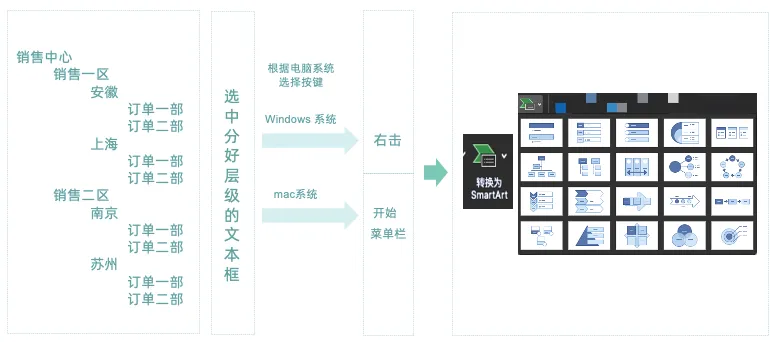
恭喜你!在工作汇报前看到了这篇非常实用的组织架构制作方法! 1、架子要搭:巧用smartart 2、图形要美:优化图形 3、动画增彩:缩放定位 【右击】或【开始栏】找到转换为 SmartArt 当然了,我知道你一向对自己高要求
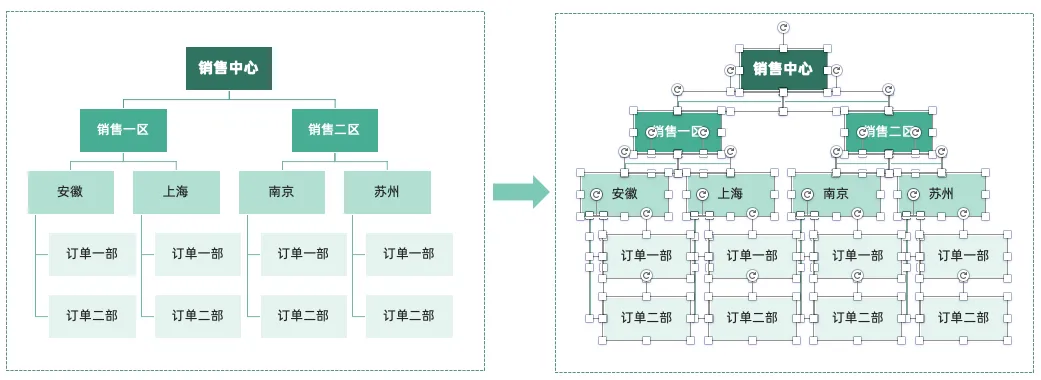

设定系列主题色,根据颜色深浅变化,区分层级 

下面三句话,你若有同感,请在心里打勾✓
你的答案是什么?
你是不是特别想被『解救』!
特别想学些制作组织架构图的技巧脱离苦海!


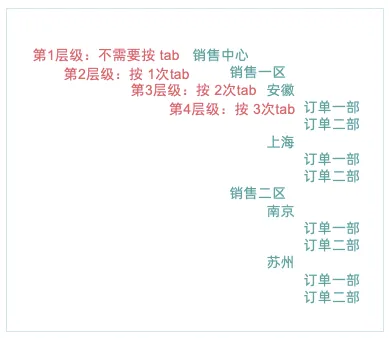
把你要展现的内容边录入到文本框里,边用 tab 键来区分层级
第1层级不动,从第2层级开始
按一下 tab 键就是一个层级
选中分好层级的文本
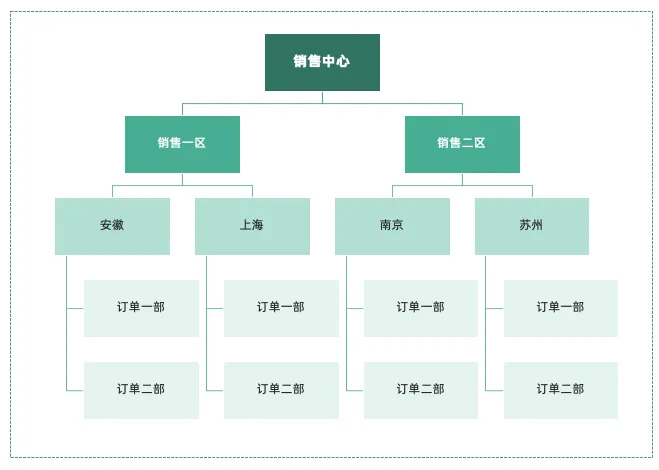
选择一个适合自己的架构样式,就可以得到一个简易的组织架构图
如果你的老板没啥要求的话,这种简易的组织架构图也够用了

那我们接下来
对这个简易组织架构从以下三个方面进行优化:
用色彩突出层级
用线条链接关系
用形状改变风格
通过smartart 搭建的图形是一个整体
我们需要通过两次【右击】+【取消组合】的操作
将其分解为单独的个体,便于后期优化
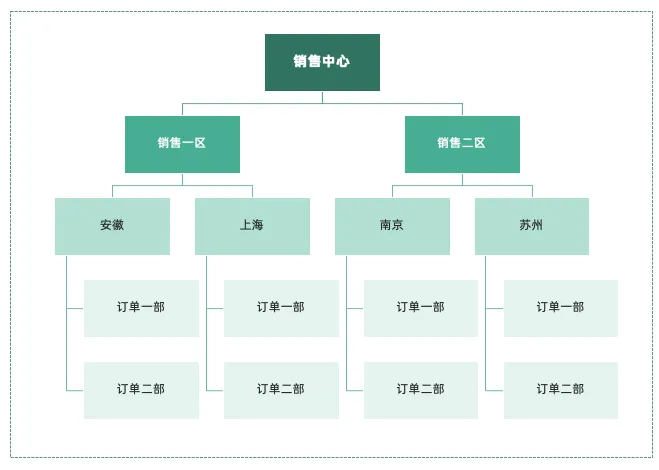
线条形式千千万,何必只钟情于横平竖直
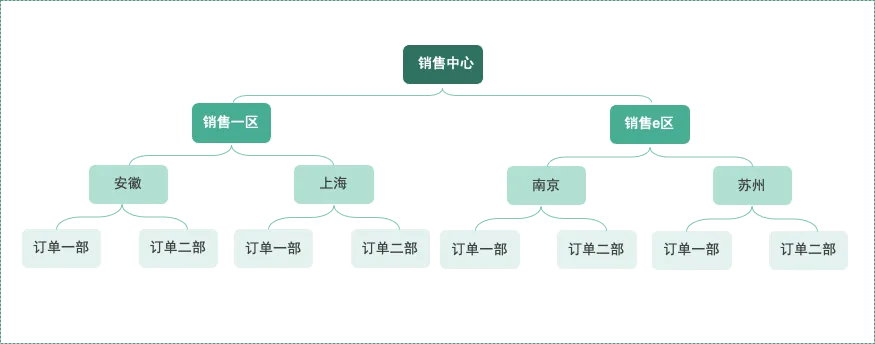
可以从【插入】【形状】里面找到很多形状样式
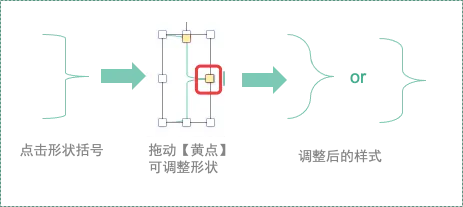
如下我们选用了【大括号】,进行调整就可以

选中所有形状
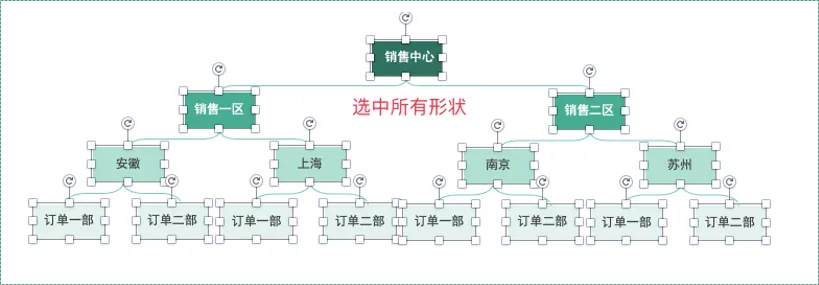
如下操作,选择更换形状
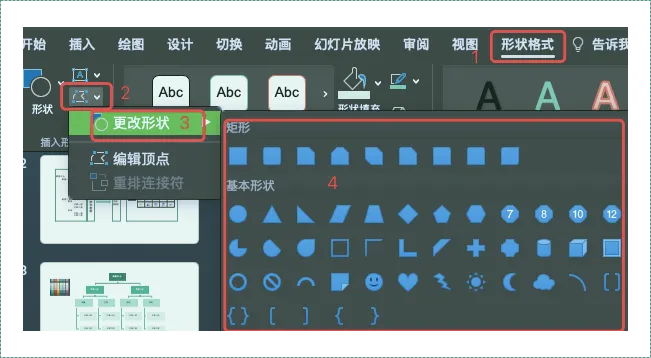
这样就可以实现一键换形状啦
🌟系统展示的任意形状都可以哦
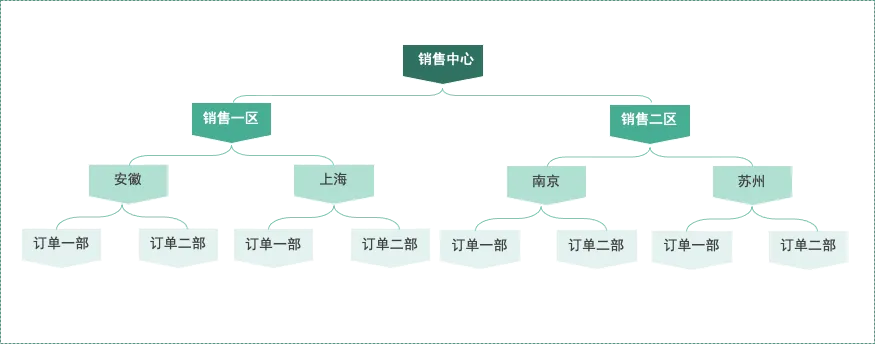

如果想要你的PPT 更能体现细节,更加惊艳,那就来试试缩放定位功能吧
已关注
关注
重播 分享 赞
缩放定位 制作方法:
首先做好需要定位到的 PPT页
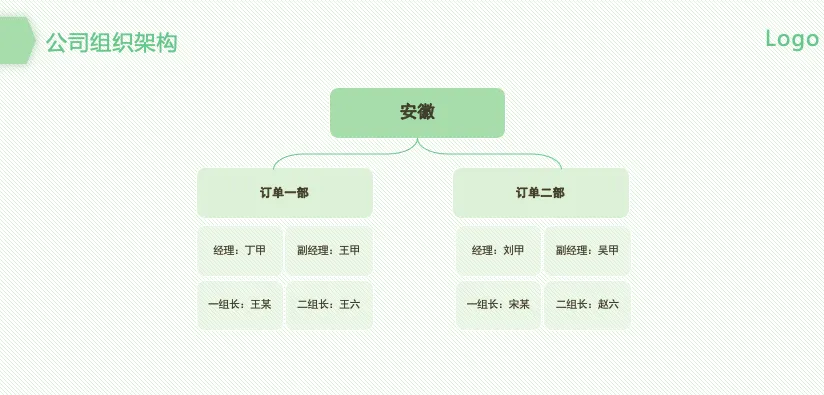
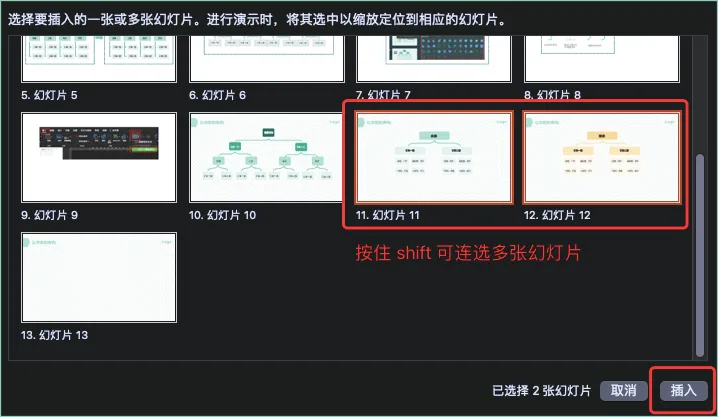
在主组织架构页—点击插入—选择缩放定位—选幻灯片缩放定位
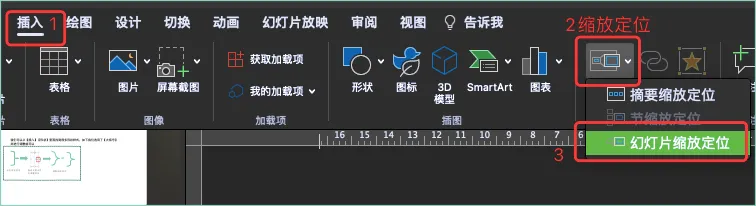
选择需要缩放定位的幻灯片
按住shift 键可以连选多张
是不是瞧着插入的幻灯片浮在页面上不够美观
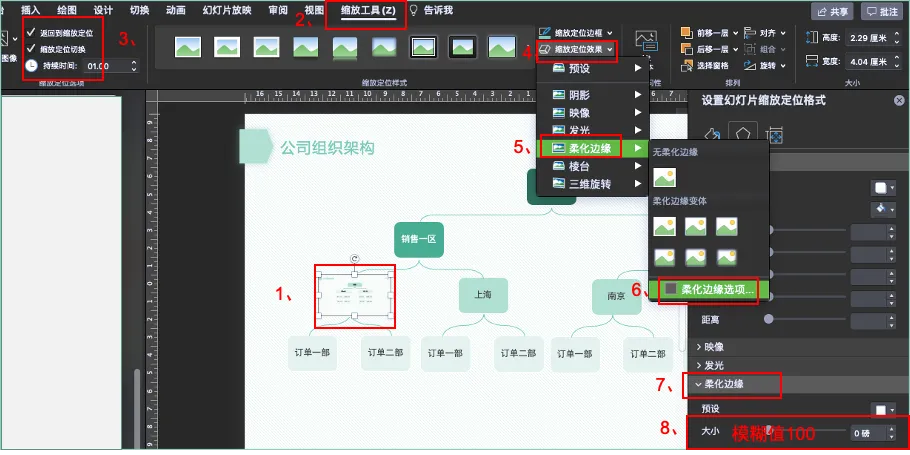
那我们通过如下操作让它变透明:
1、点击插入的幻灯片
2、选择缩放工具
3、选择返回到缩放定位
4、缩放定位效果
5、柔化边缘
6、柔滑边缘选项
7、柔滑边缘值选择100
这样就大功告成了,新插入的幻灯片变成了透明
至此,带缩放功能的组织架构图就完成了
已关注
关注
重播 分享 赞
你也抓紧动动小手尝试下吧~
本文来自网友投稿或网络内容,如有侵犯您的权益请联系我们删除,联系邮箱:wyl860211@qq.com 。

